Ads 468x60px

Pages

Tampilkan postingan dengan label cartridge. Tampilkan semua postingan

Senin, 21 November 2016

Cara Reset Cartridge Printer Canon IP2770


      • Indikasi awal ketika printer dihidupkan, kemudian indikator ditombol resume / reset berwarna orange kedip kedip dan tampak di layar komputer muncul warning seperti gambar disamping.
        • Langkah yang harus anda lakukan >>>

            • Tekan & tahan tombol resume / reset selama +- 20 detik.


            Semoga bermanfaat bagi semua.
            Read More..

            Sabtu, 03 September 2016

            Cara Head Cleaning Printer Epson

            Hai Sobat, Kali ini Bang Mone dari TukangTinta.Comingin membagikan pengalaman tentang cara bagaimana mengatasi masalah pada hasil test print yang kurang baik, simple saja caranya, Langsung saja lihat langkah langkah dibawah ini :


            www.tukangtinta.com 
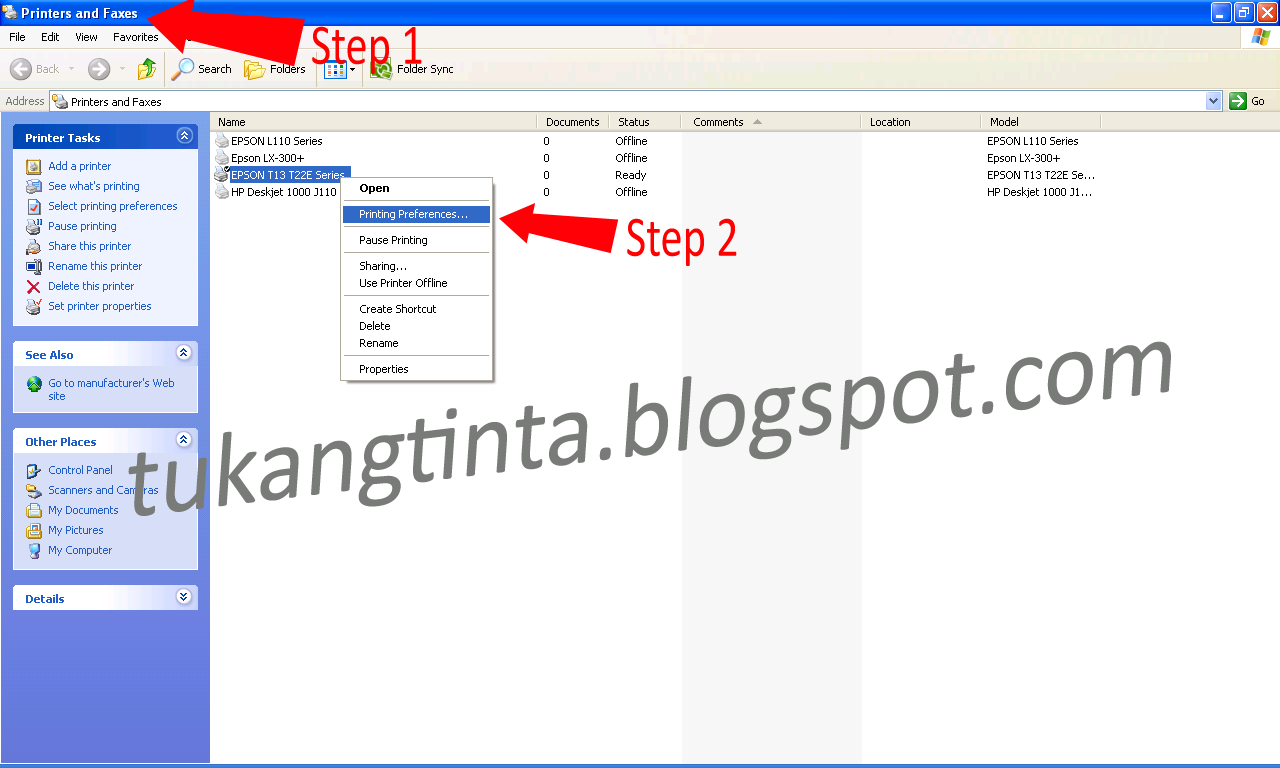
            Step 1 : Buka Menu Control Panel pada Komputer, kemudian cari Menu Printers and Faxes.  
            Step 2 : Pilih Driver Printer Epson yang berstatus Ready. lalu Klik kanan pilih Printing Preferences.

            www.tukangtinta.com 


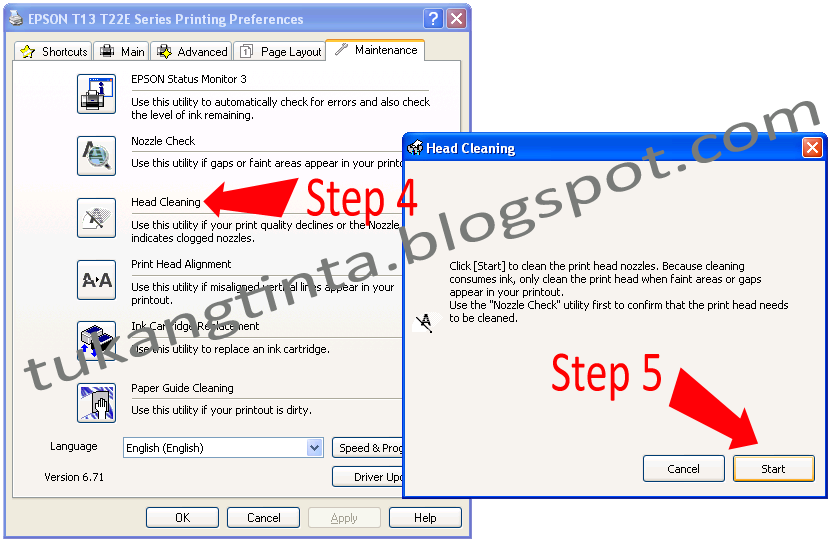
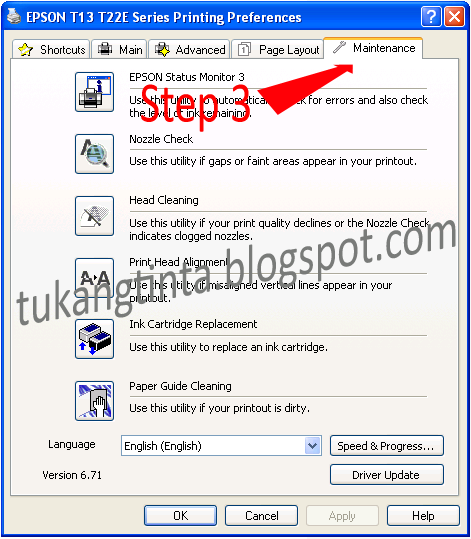
            Step 3 : Setelah terbuka Jendela Menu Drivernya pilih Menu Maintenance.


            www.tukangtinta.com
            Step 4 : Klik Menu Head Cleaning.                               
            Step 5 : Klik Start untuk memulai Cleaning.


            www.tukangtinta.com


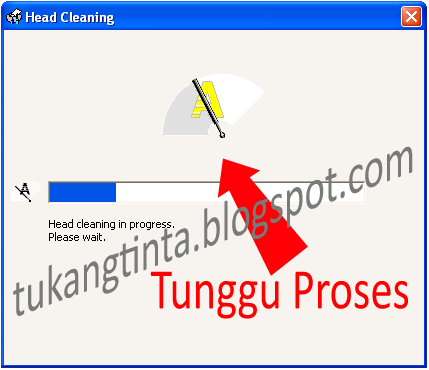
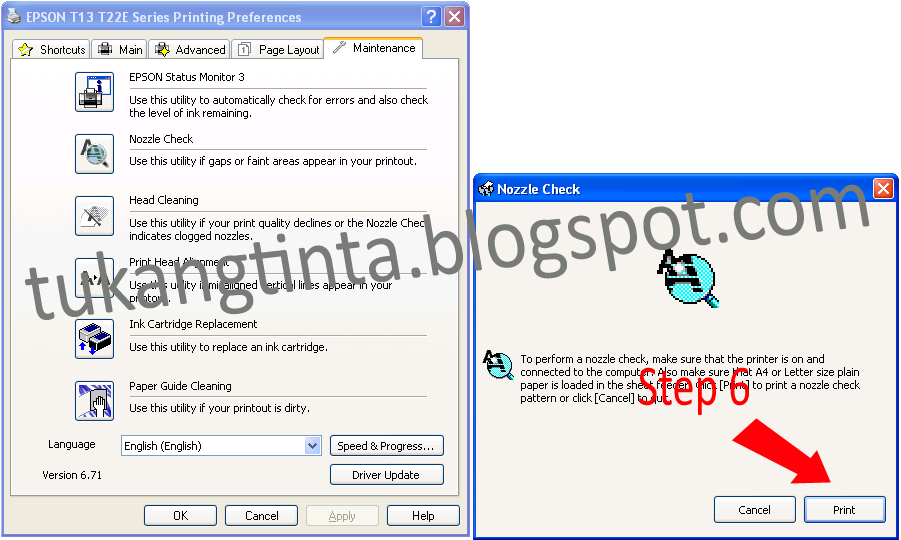
            www.tukangtinta.comStep 6 : Setelah proses Cleaning selesai, secara otomatis kita disuruh untuk melakukan test print (Nozzle Check), Klik Print.
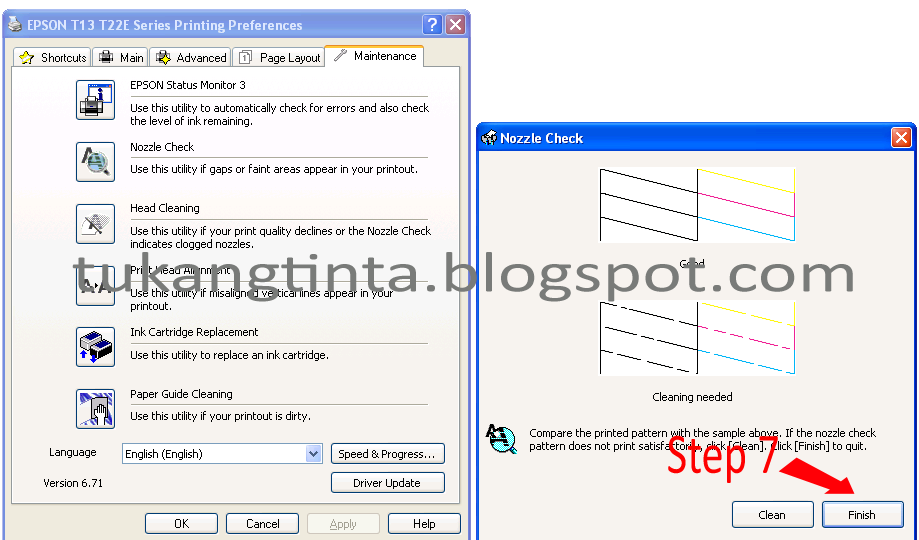

            www.tukangtinta.comStep 7 : Setelah selesai Proses Print Nozzle Check, perhatikan hasil test print harus sesuai dengan gambar yang berstatus Good. 

            Step 8 : Selesai.

            Perhatian :
            1. Jika sobat sudah melakukan Head Cleaning sebanyak 3x tapi Hasil Test Print masih kurang baik, jangan lakukan terus menerus, berarti masalahnya tidak bisa dilakukan dengan cara diatas. solusinya dibawah saja ketukang service printer.
            2. Lakukan Head Cleaning paling banyak 3x.
            3. Proses Cleaning Head akan menyedot tinta lumayan banyak, jadi jika sobat menggunakan Cartridge Original atau pun Refill, saran saya cukup Lakukan Head Cleaning paling banyak 3X.

            Sekian artikel Bang Mone dari TukangTinta.Com mengenai cara Head Cleaning pada Printer Merk Epson.


            Salam,
            Bang Mone dari TukangTinta.Com

            www.tukangtinta.com


            Read More..

            Minggu, 10 Juli 2016

            Cara Buka Print Head Printer Epson R230

            http://tukangtinta.blogspot.com/
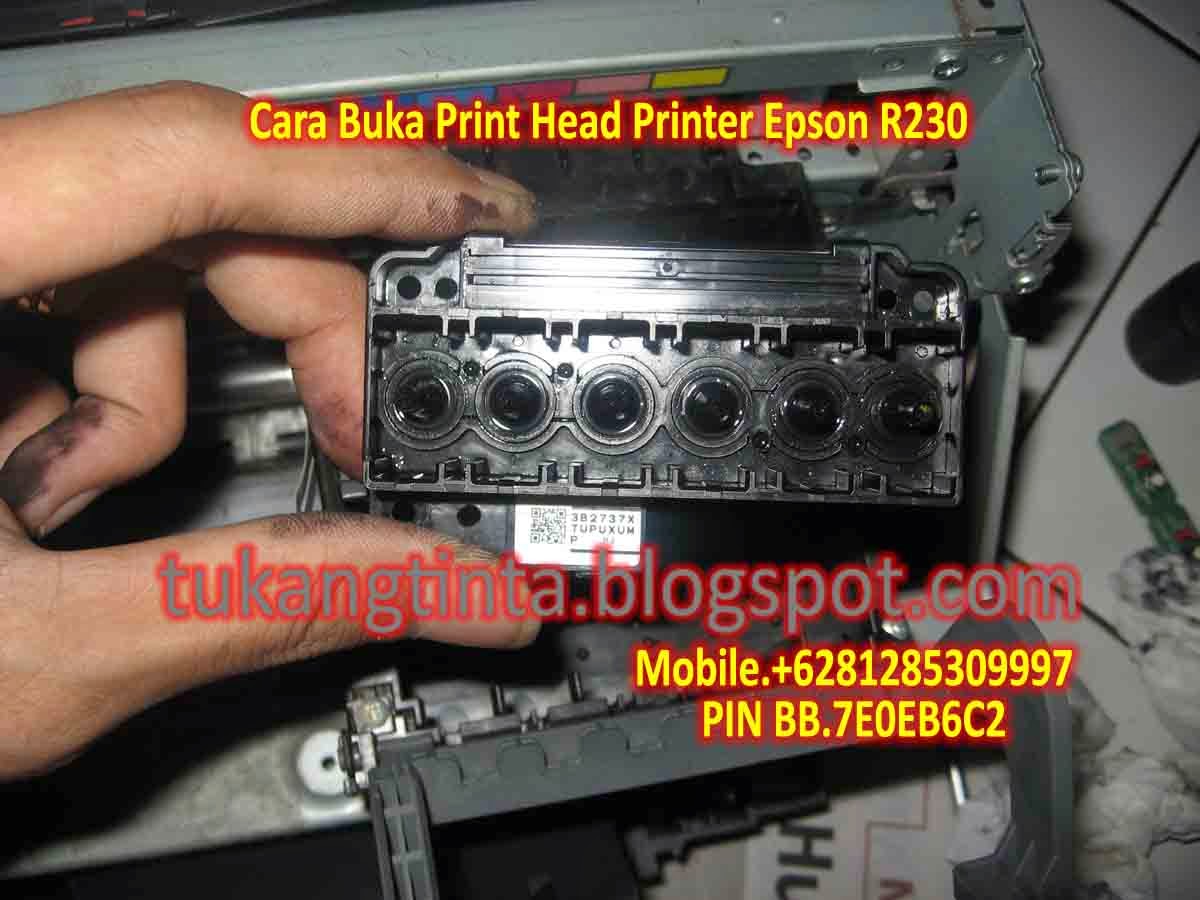
            Hello Sobat, Kali ini Bang Mone dari TukangTinta.Com ingin membagikan pengalaman tentang " Cara Buka Print Head Printer Epson R230 ", perlu diketahui sebelumnya sobat dimana yang namanya print head printer itu ada masa pakai dan akan rusak pada waktunya, nah!! saat ini Bang Mone ingin berbagi bagaimana cara membuka print head pada printer epson R230. Langsung saja sobat lihat langkahnya dibawah ini,

            Langkah Awal, siapkan peralatan yang dibutuhkan seperti :
            1. Obeng Plus.
            2. Obeng Min.
            http://tukangtinta.blogspot.com/

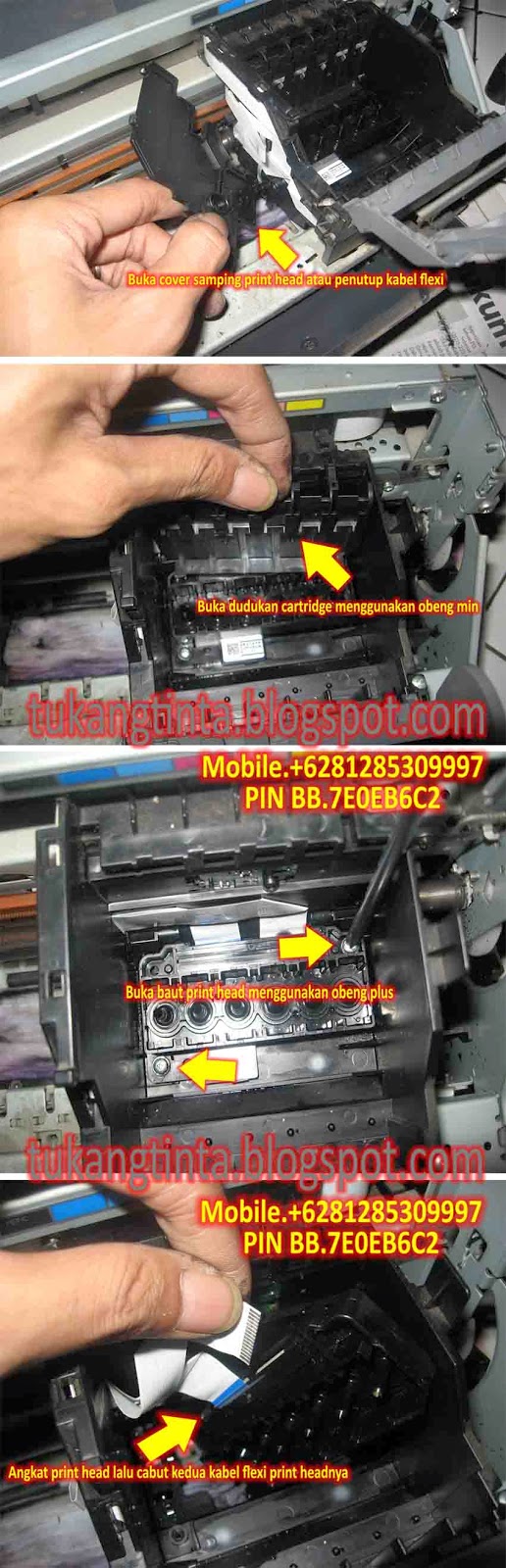
            Pertama sobat buka casing printernya dengan benar, setelah casing printer terbuka, lanjut!! buka cover samping print head atau penutup kabel flexi,  lalu buka dudukan cartridge yang didalam print headnya menggunakan obeng min, kemudian buka baut print head menggunakan obeng plus, setelah itu angkat print head lalu cabut kedua kabel flexi print headnya, untuk contoh gambar saya sertakan disamping.


            Selesai.


            Sekian artikel Bang Mone dari TukangTinta.Com mengenai " Cara Buka Print Head Printer Epson R230 ", Semoga dapat bermanfaat, berguna dan menginspirasi sobat semua.


            > Download Driver Printer Epson R230 klik disini

            Salam,
            Bang Mone dari TukangTinta.Com
            www.tukangtinta.com
            Mobile.+6281285309997
            PIN BB 7E0EB6C2
            Read More..

            Selasa, 24 Mei 2016

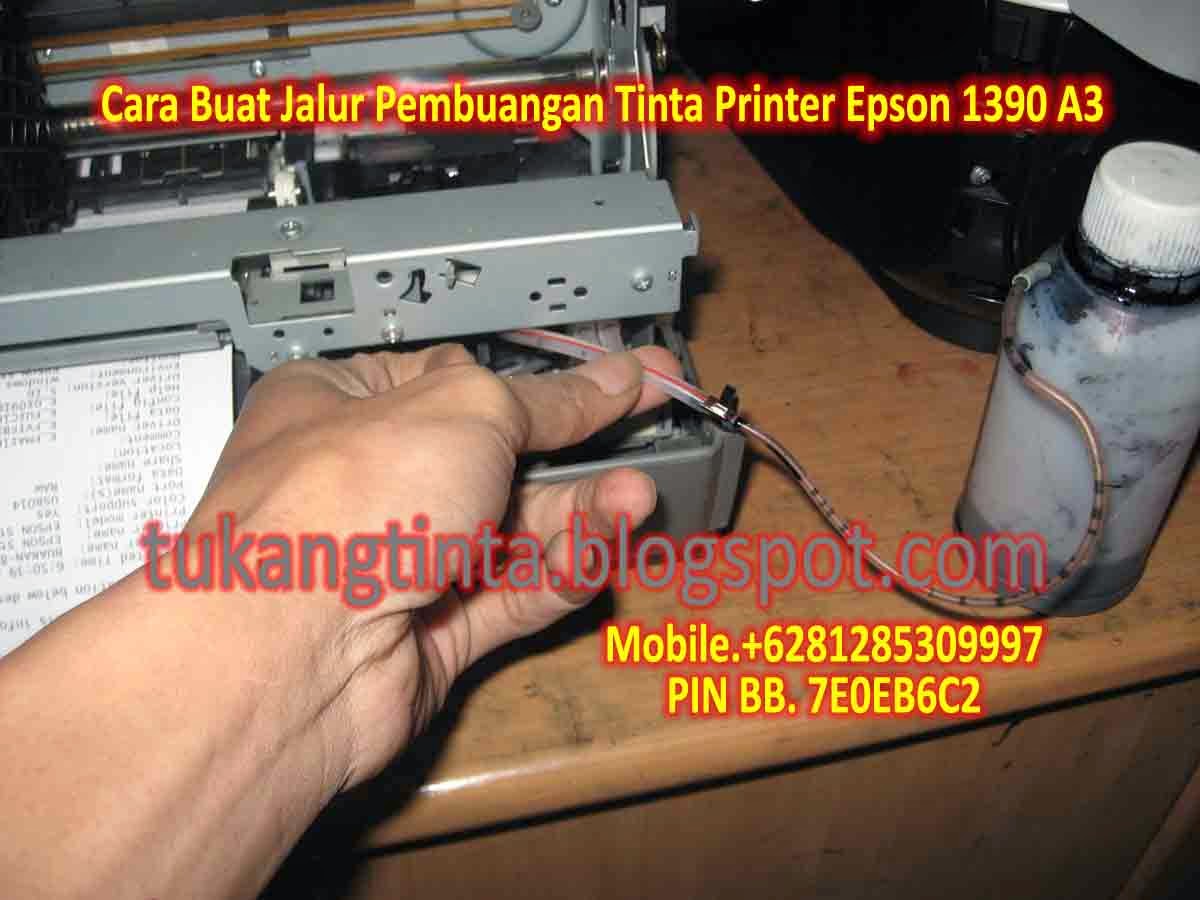
            Cara Buat Jalur Pembuangan Tinta Printer Epson 1390 A3

            http://tukangtinta.blogspot.com/
            Hello Sobat, Kali ini Bang Mone dari TukangTinta.Com ingin membagikan pengalaman tentang " Cara Buat Jalur Pembuangan Tinta Printer Epson 1390 A3 ", perlu diketahui sobat dimana didalam mesin printer kita ada namanya bak atau busa penampungan tinta limbah dan penampungan tinta limbah akan penuh pada waktunya tergantung aktivitas pemakaian sobat. saat ini Bang Mone ingin berbagi bagaimana cara buat jalur pembuangan tinta limbah pada printer Epson 1390 A3, Langsung saja sobat lihat langkahnya dibawah ini :

            Langkah Awal, siapkan peralatan yang dibutuhkan seperti :
            1. Obeng Plus.
            2. Obeng Min.
            3. Gunting.
            4. Selang Tambahan.
            5. Lakban Hitam.
            6. Botol Kosong.
            7. Kabel Tis Kecil.
            8. Bos Infus Uk.3.0 Inch atau Solder Listrik.
            http://tukangtinta.blogspot.com/

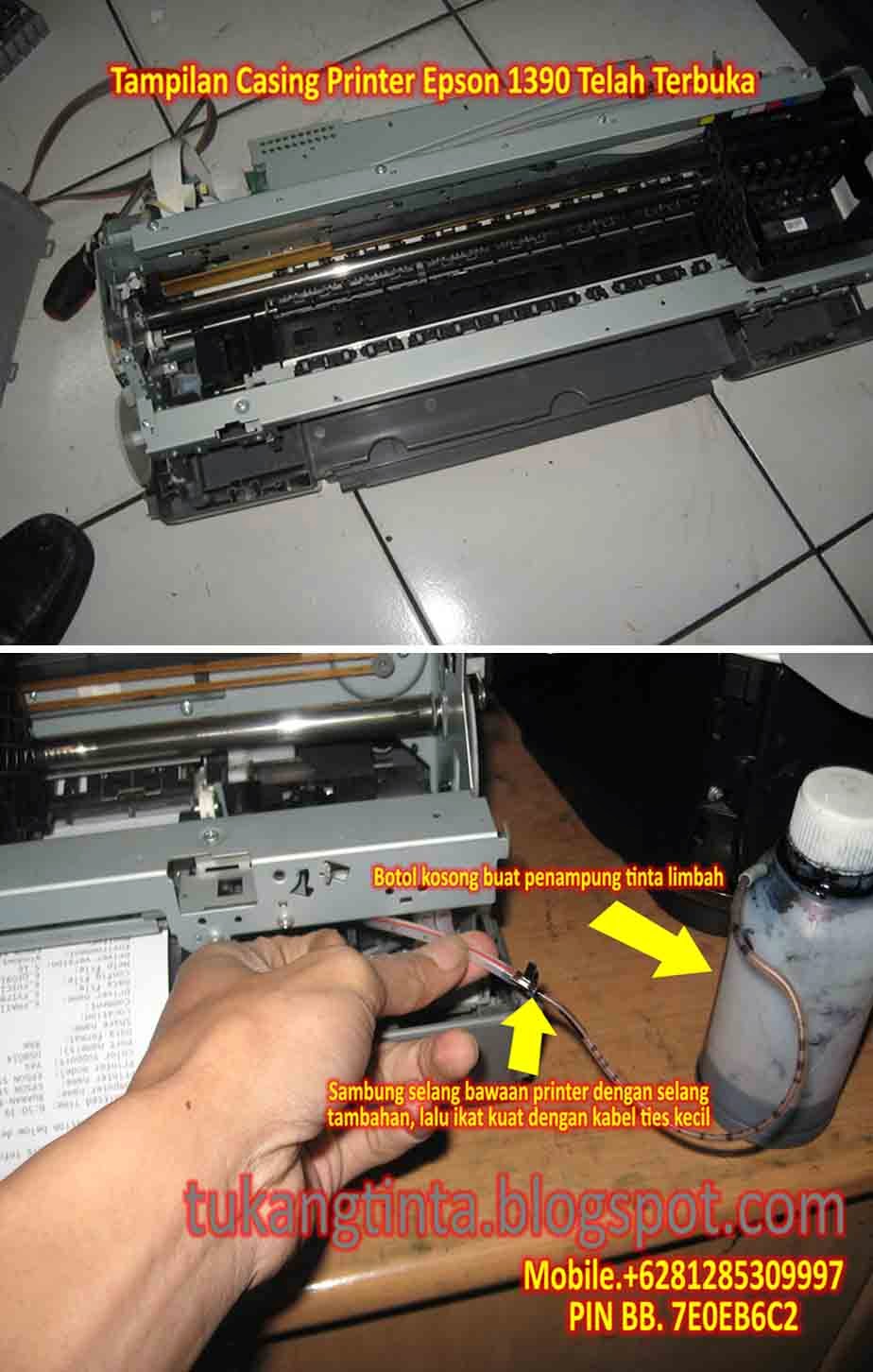
            Pertama buka casing printer sobat dahulu dengan benar, setelah casing printer terbuka, lalu kita cari selang pembuangan limbah bawaan printer kemudian sobat sambung dengan selang tambahan lalu ikat dengan kabel tis kecil, setelah selesai sobat lubangi bagian samping atau dibelakang casing printernya dengan Bor Infus Uk.3.0 Inch atau dengan Solder Listrik, setelah langkah akhir selesai sobat rakit dan pasang kembali casing printer seperti semula lalu tinggal pasang jalur selang yang telah dibuat dimasukkan dibotol kosong.


            Selesai.


            Sekian artikel Bang Mone dari TukangTinta.Com mengenai " Cara Buat Jalur Pembuangan Tinta Printer Epson 1390 A3 ", Semoga dapat bermanfaat, berguna dan menginspirasi sobat semua.

            > Download Driver Printer Epson 1390 A3 klik disini

            Salam,
            Bang Mone dari TukangTinta.Com
            www.tukangtinta.com
            Mobile.+6281285309997
            PIN BB 7E0EB6C2
            Read More..

            Sabtu, 05 Maret 2016

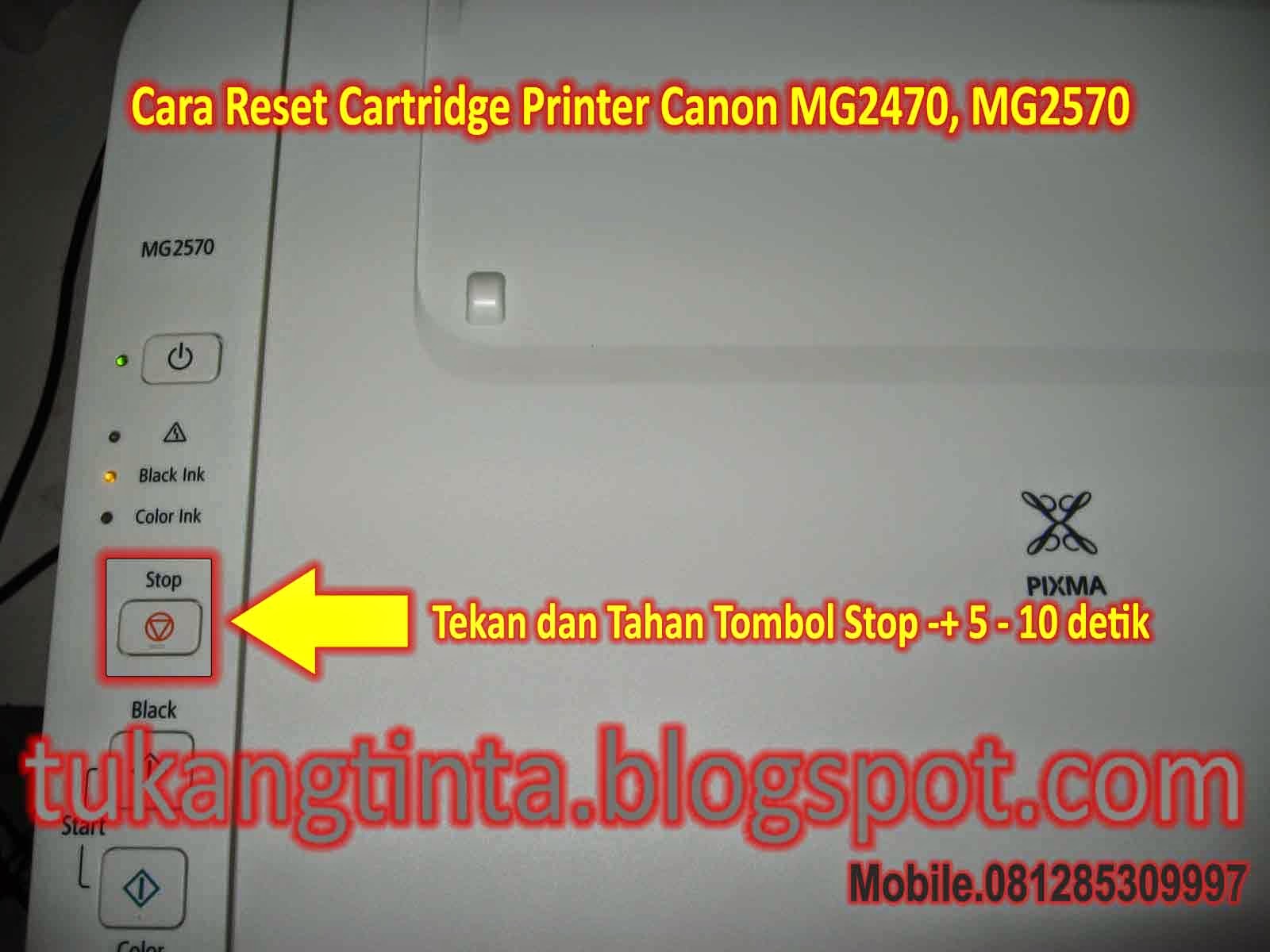
            Cara Reset Cartridge Printer Canon MG2470 MG2570

            Type Cartridge PG745 Black & CL746 Color

            http://tukangtinta.blogspot.com/
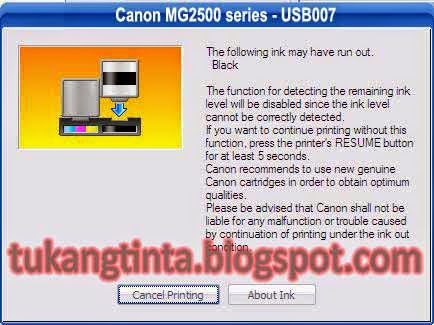
            Hello Sobat, Kali ini Bang Mone dari TukangTinta.Com ingin membagikan pengalaman tentang " Cara Reset Cartridge Printer Canon MG2470, MG2570 ", perlu diketahui sobat bahwa disetiap cartridge ada masa batas pencetakan dan pasti akan rusak, nah!! kali ini Bang Mone ingin berbagi bagaimana mengatasi jika timbul warning dimonitor sobat bertuliskan " The following ink may have run out " secara kalau digambar sobat disuruh melepaskan cartridgenya, cara mengatasi permasalahan ini sobat langsung saja lihat langkahnya :

            http://tukangtinta.blogspot.com/

            Step 1, Printer dengan keadaan hidup.
            Step 2, Tekan dan Tahan Tombol Stop / Resume kurang lebih 5 sampai 10 detik kemudian lepas. (Gambar segitiga warna merah).

            Selesai.


            Sekian artikel Bang Mone dari TukangTinta.Com mengenai " Cara Reset Cartridge Printer Canon MG2470, MG2570 ", Semoga dapat bermanfaat, berguna dan menginspirasi sobat semua.

            > Download Driver Printer Canon MG2470 klik disini
            > Download Driver Printer Canon MG2570 klik disini

            Salam,  
            Bang Mone dari TukangTinta.Com
            www.tukangtinta.com
            Mobile.+6281285309997
            PIN BB 7E0EB6C2
            Read More..

            Sabtu, 12 Oktober 2013

            REFILL CARTRIDGE 41

            If you dont understand the method to fill catridge refill 41, try this method ;


            Give your comment in guest book and hope it help you friend
            Read More..

            Jumat, 04 Oktober 2013

            Refill Your HP 56 Cartridge

            Read More..

            Selasa, 23 Juli 2013

            How to fix message error Remove and check cartridge on HP Printers


            The message on the screen is Remove and check cartridge or Remove and check right cartridge or Remove and check left cartridge.
            It means, in some case, that the cartridge is defective.

            But first, try these solutions,


            Solution 1 : 
            • For some printers, check the back door: it must be closed.

            Solution 2: Check the cartridges

            Solution 3: reset the printer
            1. Power off the machine.
            2. Unplug the power cord from the printer and from the wall outlet.
            3. Wait for 1 minute.
            4. Connect the power cord to the printer and the wall outlet.
            5. Power on the printer.


            Solution 4:
            • Printer on, unplug the power cord.
            • Hold on the "config" button and plug in the power cord..

              Read More..