Ads 468x60px

Pages

Tampilkan postingan dengan label adaptor. Tampilkan semua postingan

Senin, 12 September 2016

Cara Buka Print Head Printer Epson T60

Hello Sobat, akhirnya Bang Mone bisa posting lagi maklum sobat lagi sibuk heheheh,  Kali ini Bang Mone dari TukangTinta.Com ingin membagikan pengalaman tentang " Cara Buka Print Head Printer Epson T60 ", perlu diketahui sebelumnya sobat dimana yang namanya print head printer itu ada masa pakai dan akan rusak pada waktunya, nah!! saat ini Bang Mone ingin berbagi bagaimana cara membuka print head pada printer Epson T60. Langsung saja tanpa Bas Bis Bus alias Basa Basi Busuk, sobat lihat langkahnya dibawah ini, 

Langkah Awal, siapkan peralatan yang dibutuhkan seperti :
  1. Obeng Plus.
  2. Obeng Min. 


Pertama sobat buka casing printernya dengan benar, setelah casing printer terbuka, lanjut!! congkel pengait chip contact dibelakang rumah head, lalu pengait samping print head menggunakan obeng min, lalu angkat chip contactnya, kemudian buka baut print head menggunakan obeng plus, setelah itu angkat print head lalu cabut kedua kabel flexi print headnya, untuk contoh gambar saya sertakan disamping.


Sekian artikel Bang Mone dari TukangTinta.Com mengenai " Cara Buka Print Head Printer Epson T60 ", Semoga dapat bermanfaat, berguna dan menginspirasi sobat semua.


> Download Program Resetter Printer Epson T60 klik disini
> Download Driver Printer Epson T60 klik disini

Salam,
Bang Mone dari TukangTinta.Com

www.tukangtinta.com
Mobile.+6281285309997
PIN BB 7E0EB6C2
Read More..

Rabu, 03 Agustus 2016

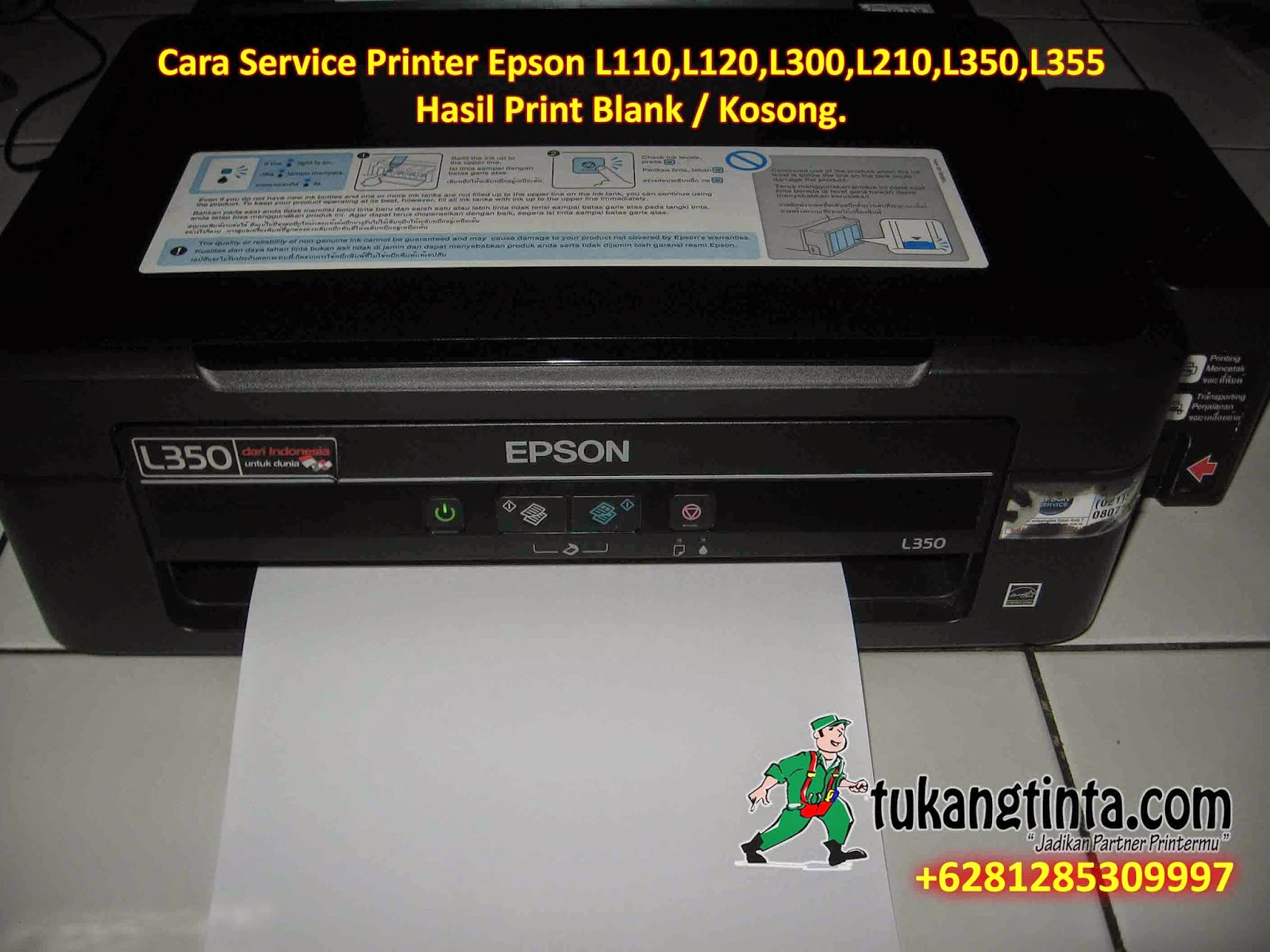
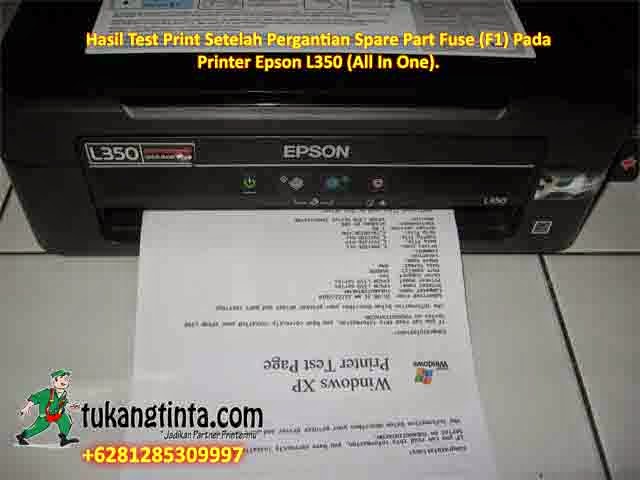
Cara Service Printer Epson L110 L120 L300 L210 L350 L355 Hasil Print Blank

Hello Sobat, Apa kabar akhirnya Bang Mone bisa posting lagi,  Kali ini Bang Mone si TukangTinta.Com ingin membagikan pengalaman tentang " Cara Service Printer Epson L110,L120,L300,L210,L350,L355 Hasil Print Blank atau Kosong ", Jika sobat pernah mengalami hal serupa janganlah berputus asa intinya " Kita Bisa Karena Mau Pusing ", Pada hasil print Blank ini Bang Mone mempraktekkanya pada printer Epson L350 (All In One) dan hal yang pertama sobat lakukan cek dahulu dari hal yang paling mudah  ;
  1. Cek jalur tintanya dari tabung isi ke cartridge apakah lancar,
  2. Cek kondisi cartridge infusnya apakah ada tinta atau kosong, 
  3. Cek kondisi print head apakah lancar atau tidak,
  4. Cek kabel flexi print head apakah ada yang terbakar,
  5. dan yang terakhir cek kondisi mainboardnya dengan multitester, kali ini kasus
    yang Bang Mone alami berada di mainboardnya, setelah Bang Mone cek yang bermasalah ada pada Fusenya dengan kode (F1) telah putus, langsung Bang Mone cabut Fuse (F1) tersebut dengan Solder Uap kemudian Bang Mone coba ganti dan pasang dengan Fuse (F1) yang baru yaitu dengan type sebelumnya Epson T13x/L100/L200, dengan hati yang senang setelah semua terpasang kembali, lalu Bang Mone coba test print WowWowow ternyata hasilnya masih sama, Hufffttttt!!!, Sampai disini Bang Mone tak pantang menyerah, Langsung Bang Mone mencari solusi dan inisiatif lain, mencari dan membelinya yang sangat sulit buat type Fuse (F1) dengan type yang sama ini khususnya Epson L110,L120,L300,L210,L350,L355, Lalu Bang Mone pasang kembali dengan yang baru dibeli Fuse (F1) nya, setelah terpasang semuanya dan Bang Mone lakukan test print kembali, tralala trilili allhamdulillah semua berjalan sesuai yang diharapkan.
Jika sobat ingin melakukan hal serupa seperti diatas yang Bang Mone alami, tentunya sobat harus mempersiapkan beberapa alat, seperti ;
  1. Multitester.
  2. Solder Uap.
  3. Solder Listrik.
  4. Penyedot Timah.
  5. Pingset.
  6. Kaca Pembesar+Lampu.
  7. Timah.
  8. Fuse (F1) pengganti dengan type yang sama.
** Jika sobat membutuhkan Fuse (F1) khusus untuk Printer Epson
(L110,L120,L300,L210,L350,L355) Bang Mone menyediakan dengan Harga
Rp. 55.000/pcs. (Quantity Min 12 pcs Diskon Khusus).

Sekian artikel Bang Mone si TukangTinta.Com mengenai " Cara Service Printer Epson L110,L120,L300,L210,L350,L355 Hasil Print Blank atau Kosong ", Semoga dapat bermanfaat, berguna dan menginspirasi sobat semua.

Salam,
Bang Mone si TukangTinta.Com
www.tukangtinta.com
Mobile.+6281285309997
PIN BB 7E0EB6C2
Read More..

Senin, 04 Juli 2016

Cara Melancarkan Print Head Printer Epson L110

Hello Sobat, Kali ini Bang Mone dari TukangTinta.Com ingin membagikan pengalaman tentang " Cara Melancarkan Print Head Printer Epson L110,L120,L210,L300,L350,L355 ", perlu diketahui sebelumnya sobat untuk masalah hasil print yang kurang baik pada printer epson, masalah paling umum itu bisa terjadi pada ketidaklancaran pada print headnya, bisa juga dari cartridgenya ataupun dari instalasi infusnya, nah!! kali ini Bang Mone dari TukangTinta.Com ingin berbagi bagaimana cara yang benar untuk melancarkan print head epson,

Pertama sobat siapkan dahulu perlengkapan yang dibutuhkan, seperti ; 

  1. Tabung suntik yang sudah dimodif. (gambar saya sertakan disamping) 
  2. Wadah. (tempat cairan pelancar print head atau air hangat) 
  3. Cairan pelancar print head khusus epson atau gunakan air hangat.
  4. Tissue halus.
Setelah semua perlengkapan sudah ada, taruh tissue halus dibawah print headnya lalu pompa lubang print head yang hasilnya kurang baik, saat sobat pompa lubang print headnya pastikan tidak berat terasa atau lancar.


Selesai.

Sekian artikel Bang Mone dari TukangTinta.Com mengenai " Cara Melancarkan Print Head Printer Epson L110,L120,L210,L300,L350,L355 ", Semoga dapat bermanfaat, berguna dan menginspirasi sobat semua.

> Download Program Resetter Epson L110,L210,L300,L350,L355 klik disini
> Download Driver Printer Epson L110 Ink Tank System klik disini
> Download Driver Printer Epson L120 Ink Tank System klik disini
> Download Driver Printer Epson L210 Ink Tank System klik disini
> Download Driver Printer Epson L300 Ink Tank System klik disini
> Download Driver Printer Epson L350 Ink Tank System klik disini
> Download Driver Printer Epson L355 Ink Tank System klik disini

Salam,  
Bang Mone dari TukangTinta.Com
www.tukangtinta.com
Mobile.+6281285309997
PIN BB 7E0EB6C2
Read More..

Rabu, 09 Maret 2016

Cara Buka Adaptor Printer Canon MP287

Hallo Sobat, Allhamdulillah akhirnya Bang Mone dari TukangTinta.Com bisa berbagi pengalaman lagi, Bang Mone mendapat job, awal keluhan customer saya beliau bilang printer Canon MP287 saya tidak bisa dihidupkan alias mati total, Langsung analisa Bang Mone mengecek yang mudah terlebih dahulu yaitu pada adaptor atau power supplynya , setelah dicek ternyata benar adaptornya rusak setelah itu Bang Mone langsung mengganti adaptornya dengan yang baru dan selesai printer sudah bisa dihidupkan kembali, Nah kali ini Bang Mone ingin berbagi bagaimana " Cara Buka Adaptor Printer Canon MP287 ", langsung saja sobat untuk caranya cukup mudah ikuti langkah dibawah ini :


Alat yang dibutuhkan : 1.Siapkan Obeng Min.

Sebelumnya cabut kabel powernya, Lalu congkel pengait atau pengunci adaptornya dengan menggunakan obeng min posisi adaptornya berada di bawah printernya,

Setelah itu cabut kabel konektor adaptornya dan pasang lagi dengan adaptor pengganti.

Selesai deh sobat.

Sekian artikel Bang Mone dari TukangTinta.Com mengenai " Cara Buka Adaptor Printer Canon MP287 ", Semoga dapat bermanfaat, berguna dan menginspirasi sobat semua.

> Download Program Resetter Canon MP287 klik disini
> Download Driver Printer Canon MP287 klik disini

Salam,  
Bang Mone dari TukangTinta.Com
www.tukangtinta.com
Mobile.+6281285309997
PIN BB 7E0EB6C2
Read More..

Kamis, 19 September 2013

How to use Asus USB MIR adaptor to other motherboard


One of my client recently try to use the ASUS USB/MIR REV. 1.11 (the 2 usb port type) adaptor which he got from his old ASUS motherboard to his new computer. His problem is any USB storage device he try to insert in ASUS USB/MIR port a "USB Device Not Recognized" pop-up appear.
The problem is, Asus have fitted filtering on the two data lines to each USB port in the form of a series resistor (10 ohms on one line and 4.7 ohms on the other) and a shunt capacitor to ground at the USB socket end which cause the problem.

The only solution is to remove this filtering by removing the four SMD capacitor (C2, C3, C4, C5). Do not remove C1, C6 and the electrolytics CE1 and CE2. I use hot air rework station to remove those SMD capacitors. After the removal the Asus USB/MIR device recognized any USB flash drive that I inserted.
Read More..